
london-taxi-cabs.com – Printer Brother DCP-T420W adalah salah satu pilihan populer untuk kebutuhan pencetakan di rumah maupun kantor. Dengan fitur yang handal dan kemampuan multifungsi, printer ini memudahkan pengguna dalam mencetak dokumen, memindai, dan menyalin. Namun, untuk memastikan printer dapat berfungsi dengan optimal, Anda perlu menginstal driver yang tepat. Dalam panduan ini, kami akan membahas langkah-langkah mengunduh dan menginstal driver printer Brother DCP-T420W, serta cara mengatasi masalah yang umum terjadi.
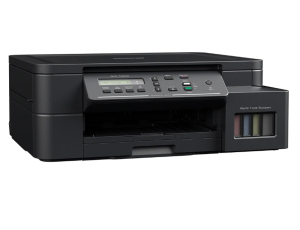
Cara Mengunduh Driver Printer Brother DCP-T420W
Sumber Resmi untuk Mengunduh Driver
Langkah pertama dalam menginstal driver adalah mengunduhnya dari sumber yang terpercaya. Anda bisa mengunjungi situs resmi Brother di brother.com. Di sana, Anda akan menemukan bagian “Dukungan” atau “Unduhan” yang memungkinkan Anda mencari model printer Anda.
Versi Driver yang Tersedia
Pastikan Anda mengunduh driver yang sesuai dengan sistem operasi yang Anda gunakan, baik itu Windows atau MacOS. Brother menyediakan berbagai versi driver yang dapat disesuaikan dengan kebutuhan Anda. Pilih versi driver yang terbaru untuk mendapatkan fitur dan perbaikan terbaru.
Langkah-Langkah Instalasi Driver
Persiapan Sebelum Instalasi
Sebelum memulai proses instalasi, pastikan printer Brother DCP-T420W Anda terhubung ke komputer atau jaringan Wi-Fi. Selain itu, pastikan Anda memiliki akses internet yang stabil untuk mengunduh driver.
Instalasi di Windows
- Unduh Driver: Setelah mendapatkan driver dari situs resmi, buka file unduhan.
- Jalankan File Installer: Klik dua kali pada file yang diunduh untuk memulai proses instalasi.
- Ikuti Petunjuk: Ikuti instruksi di layar. Anda mungkin diminta untuk memilih jenis koneksi, seperti USB atau Wi-Fi.
- Selesaikan Instalasi: Setelah proses instalasi selesai, restart komputer Anda jika diperlukan.
Instalasi di MacOS
- Unduh Driver: Kunjungi situs resmi Brother dan unduh driver untuk MacOS.
- Buka File DMG: Klik dua kali pada file DMG yang diunduh untuk membuka jendela instalasi.
- Seret Ikon ke Folder Aplikasi: Seret ikon aplikasi ke folder Aplikasi untuk menginstalnya.
- Selesaikan Instalasi: Buka aplikasi dari folder Aplikasi dan ikuti instruksi untuk menyelesaikan pengaturan.
Troubleshooting Umum
Masalah yang Sering Dihadapi
Setelah menginstal driver, Anda mungkin menghadapi beberapa masalah umum. Berikut adalah beberapa solusi untuk mengatasinya.
Solusi untuk Masalah Koneksi
- Periksa Koneksi: Pastikan printer terhubung dengan benar ke komputer atau jaringan.
- Restart Printer dan Komputer: Kadang-kadang, merestart kedua perangkat dapat menyelesaikan masalah koneksi.
Cara Memperbaiki Kesalahan Instalasi
Jika instalasi driver gagal, coba langkah-langkah berikut:
- Cek File Unduhan: Pastikan file driver tidak rusak atau tidak lengkap. Cobalah untuk mengunduh ulang.
- Nonaktifkan Antivirus: Beberapa program antivirus mungkin menghalangi proses instalasi. Nonaktifkan sementara antivirus saat menginstal driver.
- Ikuti Petunjuk dengan Seksama: Pastikan Anda mengikuti setiap langkah dengan cermat, terutama dalam memilih jenis koneksi.
Tips Penggunaan dan Perawatan Printer
Mengoptimalkan Kinerja Printer
- Gunakan Kertas Berkualitas: Pastikan Anda menggunakan kertas yang sesuai dengan spesifikasi printer untuk hasil terbaik.
- Periksa Tingkat Tinta: Secara rutin periksa dan ganti tinta jika diperlukan untuk menghindari hasil cetakan yang buruk.
Perawatan Rutin yang Diperlukan
- Bersihkan Printer Secara Berkala: Lakukan pembersihan rutin pada printer untuk menghindari penumpukan debu dan kotoran.
- Update Driver Secara Berkala: Periksa pembaruan driver di situs resmi Brother untuk memastikan printer Anda berfungsi dengan baik.
Kesimpulan
Menginstal driver printer Brother DCP-T420W sangat penting untuk memastikan printer Anda berfungsi dengan optimal. Dengan mengikuti langkah-langkah di atas, Anda dapat mengunduh dan menginstal driver dengan mudah. Selain itu, memahami cara mengatasi masalah umum dan melakukan perawatan rutin dapat membantu menjaga kinerja printer Anda dalam kondisi terbaik. Jangan ragu untuk mengeksplorasi fitur-fitur canggih dari printer ini dan nikmati pengalaman mencetak yang lebih baik!